
ホームページ簡単作成屋|操作マニュアル
トップ
簡単スタートマニュアル
まずはページ構成を確認
管理画面を見てみよう
ページを更新してみよう
新たにページを作ってみよう
ニュースを書こう
日記を書こう
お問い合わせ・資料請求をできるようにする
基本的な検索エンジン対策をしてみよう
会社名(商号)・連絡先などの基本情報の変更してみよう
サイトタイトルを変更してみよう
基本の操作
管理ページの構成
ログインする
ログアウトする
サイトを見る
ポップアップヘルプを参照する
「ページ一覧」メニュー
ページ一覧を見る
ページ一覧からページ編集画面を開く
ページを複製する
ページを削除する
ページの公開状態(表示/非表示)を一括で登録する
ページの順番を変更する
ページ編集<基本設定>
ページ編集画面の構成
ページ編集<編集エリア>
文字を修飾する
水平線を挿入する
リンクを作成する
画像を挿入する
挿入した画像のプロパティやサイズを変更する
挿入済みのファイルを削除/変更する
表を挿入する
ページ編集画面のHTML表示を切替える
編集を元に戻す/やり直す
テンプレートを元にページを作成する
PDF ファイルをダウンロードするリンクを作成する
「ページ作成」メニュー
ページを新規作成する
ページのメニュー名を変更する
ページのタイトルを設定する
ページの公開状態(表示/非表示)を設定する
ページを最終保存した編集者を設定する
表の操作
表のプロパティを変更する
セルのプロパティを設定する
行の高さ/列の幅を設定する
行/列を挿入する
行/列を削除する
セルを結合/分割する
「ニュース編集」メニュー
ニュースページを作成する
ニュースのリンク先を既存ページに設定する
ニュースのリンク先をPDFファイルを設定する
ニュースページ名を変更する
ニュースページを削除する
ニュースページの日付を変更する
「日記一覧」メニュー
日記一覧を見る
日記を新規作成する
日記を複製する
日記を削除する
日記の公開状態(表示/非表示)を設定する
「ユーザー設定」メニュー
ログインユーザーを追加する
ログインユーザーを変更・削除する
トップページ
>>
「ユーザー設定」メニュー
>>
ログインユーザーを追加する
ログインユーザーを変更・削除する
「ユーザー設定」メニュー
ログインユーザーを追加する
ログインユーザーの「追加」を行なうには、「管理者」ユーザーでログインします。
現在ログインしているIDはメニュー上部に表示されています。
「ユーザー設定」メニューが表示されていない場合、「担当者ユーザー」でログインしていますので、「管理者」ユーザーでログインし直して下さい。
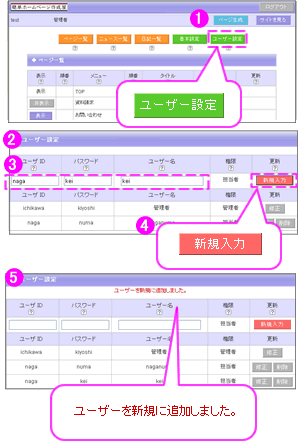
メインメニュー[ユーザー設定]をクリックします。
ログインユーザー一覧画面が表示されます。
上段のユーザー追加画面に各項目を設定します。
*ユーザーID: 追加するユーザーのユーザーIDです。
*パスワード: 追加するユーザーのログインパスワードです。
*ユーザー名: 追加するユーザーのユーザー名です。
権限について
管理者:簡単ホームページ作成屋の設定変更ができます。
担当者:「基本設定」メニューと「ユーザー設定」メニューと「ページ生成」メニューの機能が使用できません
《新規入力》ボタンをクリックします。
追加内容が保存され、ログインユーザー一覧画面が表示されます。ログインユーザーが追加されている事を確認します。
▲ このページのトップに戻る ▲
トップ
簡単スタートマニュアル
基本の操作
「ページ一覧」メニュー
ページ編集 <基本設定>
ページ編集 <編集エリア>
「ページ作成」メニュー
表の操作
「ニュース編集」メニュー
「日記一覧」メニュー
「ユーザー設定」メニュー