ホームページ簡単作成屋|操作マニュアル

トップページ >> ページ編集 <編集エリア> >>
ページ編集 <編集エリア>
画像を挿入する
ページに画像を挿入します。
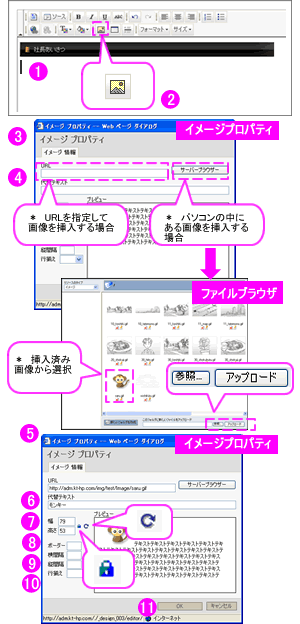
- 画像を挿入したい位置にカーソルを置きます。
- ツールバーの《イメージ挿入/編集》アイコンをクリックします。
- 新たに【イメージプロパティ】ウィンドウが立ち上がります。
- <画像を指定>します。
* 画像URLを指定して画像を挿入する場合
(1)画像URLを入力します。
* お使いのパソコンの中にある画像を挿入する場合
(1)《サーバーブラウザ》ボタンをクリック。
(2) 新たに【ファイルブラウザ】ウィンドウが立ち上がります。
(3)《参照》ボタンをクリック。
(4) お使いのパソコンの中にある画像を選択し、《アップロード》ボタンをクリック。
(5) アップロードした画像をクリック。
* 挿入済み画像から選択する場合
既にアップロードされている画像の中から再度、画像を挿入することが可能です。
(1)《サーバーブラウザ》ボタンをクリック。
(2) アップロードされている画像をクリックします。
- 【イメージプロパティ】ウィンドウに切り替わります。
- <代替テキスト>には、画像が表示されない場合の代替テキストを入力します。
また、<代替テキスト>はブラウザによってはマウスオーバーした際にも表示されます。 - <幅><高さ>で自由に画像のサイズを変更できます。
* 《Lock sizes》ボタンで縦横比の固定を有無が切り替わります。
* 《サイズリセット》ボタンで画像を元のサイズに戻せます。 - <ボーダー>には、画像の回りに枠を表示する場合の枠の太さを入力します。
- <横間隔><縦間隔>には、画像の上下左右に間隔を設ける場合の間隔を入力します。
- <行揃え>では、画像の挿入位置を選択します。
- 《OK》ボタンをクリックすると、挿入完了です。
関連
ファイルのアップロードに関する規定