ホームページ簡単作成屋|操作マニュアル

トップページ >> ページ編集 <編集エリア> >>
ページ編集 <編集エリア>
表を挿入する
スキンにあった様々なスタイルの表を作成します。
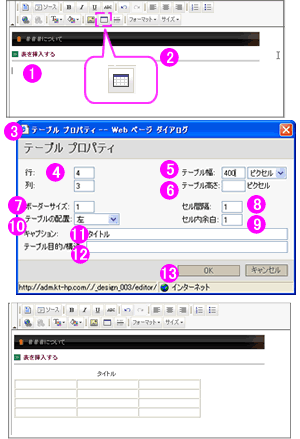
- 表を挿入したい位置にカーソルを置きます。
- ツールバーの《テーブル挿入/編集》アイコンをクリックします。
- 新たに【テーブルプロパティ】ウィンドウが表示されます。
- <行><列>に数を入力。
- <テーブル幅>を入力し、その単位をピクセル、もしくはパーセントで選択。
- <テーブル高さ>をピクセル単位で入力。(省略可能)
- <ボーダーサイズ>に表全体の上下左右の外枠の太さをピクセル単位で入力。
値として0を指定すると、枠が表示されなくなります。
- <セル間隔>に、各セルとセルおよびセルと外枠の間隔をピクセル単位で入力。
- <セル内余白>にセル内のマージン(セルの内容と枠との間隔)をピクセル単位で入力。
- <テーブルの配置>では、表の挿入位置を選択します。
- <キャプション>に、表のタイトルを入力。(省略可能)
- <テーブル目的/構造>に、表の説明文を入力。(省略可能)
非視覚系のブラウザ(音声ブラウザ等)に対して、表の簡単な説明(構造や概要)を伝えることができます。
- 《OK》ボタンをクリックすると、挿入完了です。