ホームページ簡単作成屋|操作マニュアル

トップページ >> ページ編集 <編集エリア> >>
ページ編集 <編集エリア>
リンクを作成する
文字列や画像にリンクを作成します。
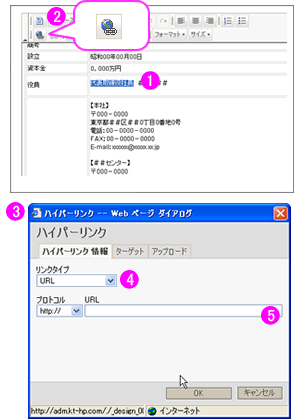
- リンクを設定したい範囲を選択します。
- ツールバーの《リンク挿入/編集》アイコンをクリックします。
- 新しく【ハイパーリンク】ウィンドウが立ち上がります。
- <ハイパーリンク情報>の<リンクタイプ>は、ドロップダウンリストよりリンク先の種類を選択します。
URL 他ページにリンクする このページのアンカー 同じページ内にリンクする E-Mail リンクのクリックでメールソフトを起動させる - <リンクタイプ>で<URL>を選択した場合、以下を設定します。 <プロトコル>ドロップダウンリストを選択して、<URL>に直接入力します。 <ターゲット>の<ターゲット>ドロップダウンリストより、リンクをクリックした際に表示するウィンドウのタイプを指定します。
- <リンクタイプ>で<このページのアンカー>を選択した場合、以下を設定します。
<アンカー名>ドロップダウンリストからリンク先を選択します。または<エレメントID>ドロップダウンリストからリンク先を選択します。 - <リンクタイプ>で< E-Mail >を選択した場合、以下を設定します。
< E-Mail アドレス><件名><本文>を入力します。< E-Mail アドレス>は必須です。 - 《OK》ボタンをクリックすると、作成完了です。
| <なし> | 同一ウィンドウにリンク先を表示します。 |
| <フレーム> | 任意のフレームやウィンドウにリンク先を表示します。 あらかじめ、対象となるフレームやウィンドウに名前を付けておく必要があります。 |
| <ポップアップウィンドウ> | ポップアップウィンドウにリンク先を表示します。 |
| 新しいウィンドウ(_blank) | 新しいウィンドウを開き、そのウィンドウにリンク先を表示します。 |
| 最上位ウィンドウ(_top) | フレームを解除して、ウィンドウ全体にリンク先を表示します。 |
| 同じウィンドウ(_self) | 同一ウィンドウにリンク先を表示します。 |
| 親ウィンドウ(_parent) | 親フレームにリンク先を表示します。フレーム使用時に有効です。 |
「ポップアップウィンドウ」とは、特殊なもので、通常はダイアログボックスやメッセージボックスなどの様にアプリケーションのメインウィンドウの外部に、一時的に表示されるウィンドウとして使われます。ポップアップウィンドウでは、メニューは無く、タイトルバーは省略可能です。
画像にリンク作成した場合、初期設定では画像の枠を表示します。枠を非表示にするには、【イメージプロパティ】の<ボーダー>の値を0に設定します。