ホームページ簡単作成屋|操作マニュアル

トップページ >> 「ユーザー設定」メニュー >>
「ユーザー設定」メニュー
ログインユーザーを変更・削除する
ログインユーザーの「変更・削除」を行なうには、「管理者」ユーザーでログインします。
現在ログインしているIDはメニュー上部に表示されています。
「ユーザー設定」メニューが表示されていない場合、「担当者ユーザー」でログインしていますので、「管理者」ユーザーでログインし直して下さい。
ログインユーザーの修正
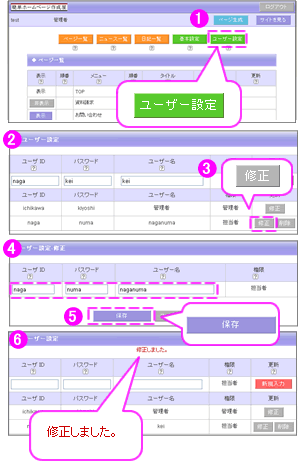
- メインメニュー[ユーザー設定]をクリックします。
- ログインユーザー一覧画面が表示されます。
- 変更したいID欄の《修正》ボタンをクリックします。
- ログインユーザー編集画面が表示されるので、ユーザーの設定を変更します。
- 《保存》ボタンをクリックします。
- 変更内容が保存され、ログインユーザー一覧画面が表示されます。ログインユーザーが変更されている事を確認します。
ログインユーザーの削除
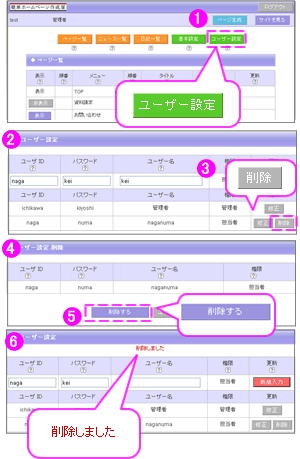
- メインメニュー[ユーザー設定]をクリックします。
- ログインユーザー一覧画面が表示されます。
- 削除したいID欄の《削除》ボタンをクリックします。
- ログインユーザー削除確認画面が表示されます。
- 内容を確認します。訂正があれば《ユーザー一覧に戻る》、よければ《削除》をクリックします。
- ログインユーザー一覧画面が表示されます。ログインユーザーが削除されている事を確認します。